
Обратите внимание на новую темную тему iOS 13. Этот стиль не только снижает нагрузку на глаза, но и экономит заряд батареи. Включить его можно в разделе «Настройки» → «Экран и яркость». Попробуйте и почувствуйте разницу.
Система оптимизирована для работы с приложениями. Например, «Фото» теперь использует алгоритмы машинного обучения для создания умных альбомов. Вам не нужно переживать о сортировке фотографий – система сделает это за вас.
Функция «Свайп-клавиатура» упрощает ввод текста. Листая пальцем по клавиатуре, вы можете быстро вводить слова, не отрываясь от экрана. Не забывайте практиковаться – эта функция значительно ускоряет набор текста.
Обратите внимание на новые возможности для конфиденциальности. Теперь вы можете контролировать, какие приложения имеют доступ к вашим данным. Эта функция помогает защитить вашу информацию и делает использование устройства более безопасным.
При обновлении до iOS 13, вы заметите переработанный интерфейс «Карты». Он стал более детализированным и информативным, а функция «Посмотреть в 3D» позволяет лучше ориентироваться в местности. Исследуйте новые возможности и находите интересные места рядом с вами.
Ночные режимы: как активировать и настроить
Чтобы активировать ночной режим в iOS 13, откройте меню «Настройки» на своем устройстве. Выберите пункт «Дисплей и яркость». Здесь вы увидите переключатель ночного режима, который можно включить либо вручную, либо установить по расписанию. Для автоматической активации выберите «Автоматически», затем настройте время, когда режим должен включаться и выключаться.
Ночной режим создает комфортные условия для глаз в темноте, изменяя цветовую палитру на более теплую. Вы можете настроить интенсивность фильтра: переместите ползунок на экране «Дисплей и яркость» до уровня, который вам подходит. Этот параметр поможет вам адаптироваться к разным условиям освещения и снизить нагрузку на зрение.
Для пользователей, которые сильно ценят индивидуальные настройки, iOS 13 также предлагает возможность изменения цвета и яркости экрана через «Помощь по доступности». Заходите в «Настройки», затем в «Универсальный доступ» и находите раздел «Экран и размер шрифта». Здесь активируйте фильтры цветности и подберите нужный вам вариант.
Не забудьте проверить функциональность прямо во время работы с приложениями для вечернего чтения или использования социальных сетей. Если экраны становятся менее яркими, это положительно скажется на снижении нагрузки на глаза, особенно в темное время суток. Настройте ночной режим под свои предпочтения, чтобы максимально улучшить пользовательский опыт на вашем устройстве.
Оптимизация мультитаскинга: новые возможности управления приложениями
Используйте жесты для быстрого переключения между приложениями. Проведите вправо или влево по нижней панели экранов для мгновенного доступа к активным приложениям. Это сокращает время на навигацию и позволяет эффективно управлять задачами.
Новая функция "Карточки" в iOS 13 улучшает восприятие открытых приложений. Каждое приложение отображается как карточка. Это не только удобнее, но и позволяет видеть дополнительные действия, такие как закрытие или настройка. Чтобы закрыть приложение, просто проведите его карточку вверх. Удобный способ собрать открытые задачи и быстро освободить ресурсы устройства.
- Элементы управления: быстрое переключение между изменениями;
- Картинки были заменены на карточки для удобства и улучшения интерфейса;
- Эффективная организация задач: лучшее управление фоновыми процессами;
Эти простые нововведения помогают в повышении производительности, сокращая задержки и улучшая общий опыт использования устройства.
Обновленные возможности приватности: как защитить свои данные
Обратите внимание на новый раздел "Приватность" в настройках вашего устройства. Он содержит основные опции, позволяющие контролировать, какие приложения могут получать доступ к вашим данным. Проверьте, какие приложения используют геолокацию, камеру или микрофон, и отключите доступ там, где это не требуется.
Функция "Данные о местоположении" позволяет выбирать более точные настройки. Вы можете разрешить доступ к геолокации лишь во время использования приложения или полностью отключить его. Настройте эти параметры для повышения защиты ваших личных данных.
Функция "Sign in with Apple" помогает избежать создания множества аккаунтов с e-mail. Теперь вы можете входить в приложения, используя свой Apple ID. Это снизит риск утечки ваших данных, так как разработчики не получат вашего настоящего адреса электронной почты.
Не забывайте про управление лицензиями на уведомления. Каждый раз, когда приложение запрашивает разрешение на отправку уведомлений, тщательно анализируйте, действительно ли это необходимо. Отключите ненужные уведомления, чтобы уменьшить количество собранной информации о ваших действиях.
Регулярно обновляйте приложения и iOS до последних версий. Эти обновления не только улучшают функции, но и устанавливают новые меры безопасности. Таким образом, вы обеспечите защиту ваших данных от возможных уязвимостей.
Также стоит обратить внимание на настройки "Рекламной отслеживаемости". Убедитесь, что личные данные не используются для таргетированной рекламы. Отключите функцию "Рекламное отслеживание" в настройках конфиденциальности, чтобы сохранить вашу связь с рекламодателями на минимальном уровне.
More from my site
 Майкл Сэйлор намекнул на то, что Strategy снова начнёт покупать биткоины Майкл Сэйлор намекает, что Strategy может начать покупать BTC после длительной паузы. Благодаря росту биткоина в последние дни, компания впервые с мая получила прибыль от своего […]
 Трамп опубликовал мем про Байдена и заявил, что «сонный Джо» не сам подписывал президентские указы Нынешний президент США Дональд Трамп опубликовал в своей соцсети Truth Social мем, в котором высмеял предыдущего главу Штатов Джо Байдена, передает NUR.KZ. Трамп разместил публикацию с […]
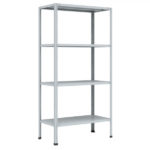 Стеллаж металлический Пакс металл 1800x750x300 мм 4 полки Предназначен для удобного хранения различных предметов в домах, в офисах, на складах и в магазинах. Универсальный вариант, который подходит для хранения домашней утвари, документов и […]
 Крем для лица `ARAVIA` LABORATORIES с ретинолом 200 МЕ (питательный) 50 мл […]
 Донстрой установит в своих домах противовирусные системы Компания Донстрой оснастит входные группы своих жилых домов инновационными противовирусными системами.
 Падение лиры в 2024 году: как Турция борется с экономическим кризисом Венесуэльский боливар, сирийский фунт и аргентинский […]
 Преимущества покупки квартир в новостройках
Покупка квартир в новостройках предоставляет массу выигрышных аспектов для покупателей, которые нацелены на современное жилье с современными технологиями и удобствами. Одним из ключевых […]
Преимущества покупки квартир в новостройках
Покупка квартир в новостройках предоставляет массу выигрышных аспектов для покупателей, которые нацелены на современное жилье с современными технологиями и удобствами. Одним из ключевых […] Трамп пообещал «жестокую расплату» за заложников в Газе после инаугурации Трамп заявил, что причастных к удержанию заложников на Ближнем Востоке ждет "жестокая расплата", если пленных не освободят до 20 января, передает NUR.KZ со ссылкой на РБК. […]
 Тушь для ресниц `VIVIENNE SABO` MOORE MOORE с эффектом подкручивания и объема тон 01 Черный […]